> For the complete documentation index, see [llms.txt](https://ajuda.digitalsac.io/llms.txt). Markdown versions of documentation pages are available by appending `.md` to page URLs; this page is available as [Markdown](https://ajuda.digitalsac.io/digicrm/operacao-uso-do-sistema/chat-interno.md).
# Chat Interno
### Finalidade
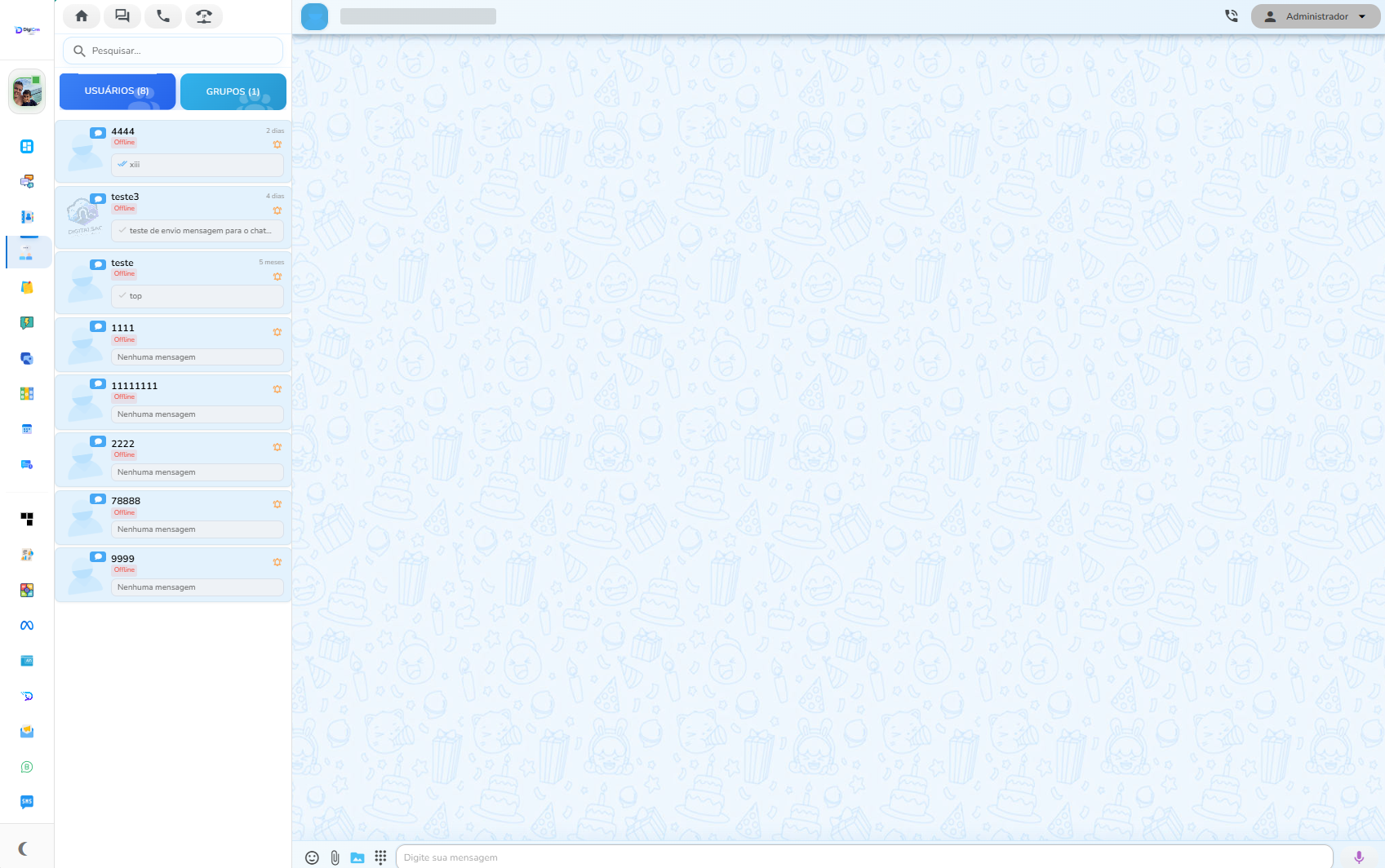
O **Chat Interno** é a comunicação entre colaboradores da mesma empresa (tenant). Serve para falar com outro usuário ou com um **grupo** (ligado às filas), sem misturar com o atendimento ao cliente.
Também permite **iniciar chamada interna pelo navegador** (áudio ou vídeo), direto na conversa 1:1.
Exige plano/módulo **PLUS** e permissão de menu chat-interno.
**Caminho:** menu lateral → **Chat Interno**
### Layout da tela
1. **Lista lateral** — busca, abas Usuários / Grupos (e Mensagens na busca)
2. **Área da conversa** — histórico + caixa de envio
3. **Cabeçalho** — nome do contato/grupo, status digitando, botão de **chamada interna** e menu do usuário
Atalhos na barra da lista:
* Voltar ao **Dashboard**
* Ir para **Atendimentos**
* Abrir **DigiCalls** / Webphone SIP (se disponíveis) — são canais telefônicos distintos da chamada interna do navegador
***
### Abas
| Aba | Conteúdo |
| --------- | ------------------------------------------------------------- |
| Usuários | Conversas 1:1 com outros usuários ativos do tenant |
| Grupos | Grupos internos (associados às filas do usuário) |
| Mensagens | Aparece ao pesquisar (2+ caracteres): resultados no histórico |
Badges vermelho/roxo mostram quantidade de **não lidas** em usuários e grupos.
Usuários mostram status **Online** / **Offline**. Em grupos aparece o selo **Grupo**.
***
### Como iniciar uma conversa
1. Abra **Chat Interno**.
2. Na aba **Usuários**, clique no colaborador — ou na aba **Grupos**, clique no grupo.
3. Digite a mensagem e envie.
Se o usuário não tiver filas, os grupos podem não aparecer (Usuário não possui filas definidas).
#### Chamar atenção
Na lista de usuários, o ícone de atenção avisa o colega (notificação está te chamando). Há um intervalo mínimo entre chamadas (cooldown).
***
### Chamada interna pelo navegador
Na conversa **1:1** (não em grupo), o ícone de telefone no cabeçalho inicia uma **chamada interna via navegador** (WebRTC): áudio ou vídeo, sem discar telefone externo.
Isso é diferente de DigiCalls / Webphone SIP (ligação telefônica) e da tela de menu **Ligações Internas** (PABX).
#### Como ligar
1. Abra o chat com um **usuário online** (aba Usuários).
2. Clique no ícone de telefone no cabeçalho (**Iniciar chamada interna**).
3. No diálogo **Tipo de chamada**, escolha:
* **Áudio**
* **Vídeo**
4. Clique em **Ligar**.
5. Aguarde o colega aceitar. O navegador pedirá permissão de microfone (e câmera, se for vídeo).
#### Quando o botão fica disponível
O botão só fica ativo se:
* a conversa for com **usuário** (não grupo);
* o colega estiver **online**;
* as ações da tela não estiverem desabilitadas.
Se o colega estiver offline, o botão fica desabilitado.
#### Receber a chamada
Quem recebe vê o modal **Chamada interna** com a opção de aceitar áudio ou vídeo, conforme o tipo iniciado.
Ações possíveis:
| Ação | Função |
| -------- | ------------------------------- |
| Aceitar | Entra na chamada no navegador |
| Recusar | Rejeita a ligação |
| Encerrar | Finaliza a chamada em andamento |
Estados comuns: Chamando..., Recebendo chamada, Em chamada, Aguardando atendimento do outro usuário.
#### Durante a chamada
* A ligação roda **no próprio navegador** (não abre app externo de telefone).
* É possível ver a **duração** da chamada.
* Em alguns ambientes há opção de **gravar** e salvar a gravação (quando habilitado).
#### Requisitos e limitações
* Colega precisa estar **online** no DigiCRM.
* Navegador precisa permitir **microfone** (e **câmera** no vídeo).
* Não funciona em **grupos** do chat interno — só 1:1.
* Falha ao iniciar: notificação **Falha ao iniciar chamada interna**.
***
### Busca
* Campo Pesquisar filtra usuários/grupos
* Com 2 ou mais caracteres, também busca texto nas mensagens (aba Mensagens)
* Clique no resultado para abrir a conversa correspondente
***
### Envio de mensagens
Na caixa de texto:
* Texto e emoji
* Anexar arquivo (máx. 10 MB por arquivo; múltiplos até 30 MB no total)
* Enviar da Galeria
* Link do Meet ou link de ligação Digitalsac
* Gravar e enviar áudio
* Em grupos: menções com @ participante
***
### Ações nas mensagens
| Ação | Função |
| ------------ | ---------------------------------- |
| Reagir | Adiciona reação |
| Responder | Cita a mensagem |
| Copiar texto | Copia o conteúdo |
| Editar | Altera mensagem enviada |
| Encaminhar | Envia para outros contatos/grupos |
| Deletar | Apaga para todos (com confirmação) |
| Baixar | Download de arquivo / PDF anexado |
Indicador digitando aparece quando o outro lado está escrevendo.
***
### Notificações
* Mensagens novas no chat interno geram notificação no app
* Menção em grupo: usuário mencionou você em grupo
* Chamar atenção: usuário está te chamando no chat interno (ação Abrir)
* Chamada interna recebida: modal para Aceitar / Recusar
* Som específico pode ser configurado nas preferências de notificação do sistema
***
### Regras importantes
* Disponível apenas se o plano tiver chat interno ativo e o perfil tiver o menu liberado
* Lista só usuários ativos e não ocultos do mesmo tenant
* Grupos dependem das filas do usuário
* Chamada interna no navegador só em conversa 1:1 com usuário online
* Arquivos acima do limite são rejeitados
* Preferência de modo escuro pode ser alterada no menu do usuário nesta tela
***
### Mensagens e erros comuns
| Situação | Mensagem / comportamento |
| ------------------------ | ----------------------------------------------- |
| Erro genérico | Ops... Ocorreu um erro! |
| Arquivo grande | Limite 10 MB / 30 MB no total |
| Sem microfone | Erro ao acessar o microfone |
| Áudio curto | Áudio muito curto |
| Falha no envio | Erro ao enviar mensagem. Tente novamente. |
| Encaminhar sem destino | Selecione pelo menos um contato |
| Atenção em cooldown | Aguarde alguns segundos… |
| Busca sem resultado | Nenhuma mensagem encontrada |
| Abrir chat | Erro ao abrir conversa / Contato não encontrado |
| Falha na chamada interna | Falha ao iniciar chamada interna |
| Colega offline | Botão de chamada desabilitado |
***
### Dicas de uso
* Use Grupos da fila para avisar o time sem abrir ticket de cliente.
* Chamar atenção quando a mensagem for urgente.
* Para falar ao vivo, use a **chamada interna no navegador** (áudio/vídeo) com o colega online.
* Em grupos, mencione com @ quem precisa responder.
* Anexos grandes: prefira a Galeria ou comprima o arquivo.